FloraGrid
 › Pflanzenliste erstellen
Pflanzenliste erstellen: in Minuten statt Stunden
Pflanzbereiche anlegen, Pflanzen filtern, Stückzahlen per Tastatur eintragen und die Liste als PDF mit Blütenkalender an den Kunden geben. So entsteht die Pflanzenliste in FloraGrid.
Das Problem: Kataloge wälzen, Stunde um Stunde
Der Gartenplan steht, der Kunde ist begeistert. Aber er möchte genau wissen, was du in seinem Garten pflanzt. Das ist entscheidend für das Funktionieren des Gartens und die Zufriedenheit deines Kunden. Es bedeutet: Pflanzennamen, Stückzahlen und Preise zusammensuchen. Dann kommen die Änderungswünsche, und alles gerät wieder durcheinander.
Mit FloraGrid steht deine Pflanzenliste schneller, als du einer KI erklären könntest, was du genau brauchst.
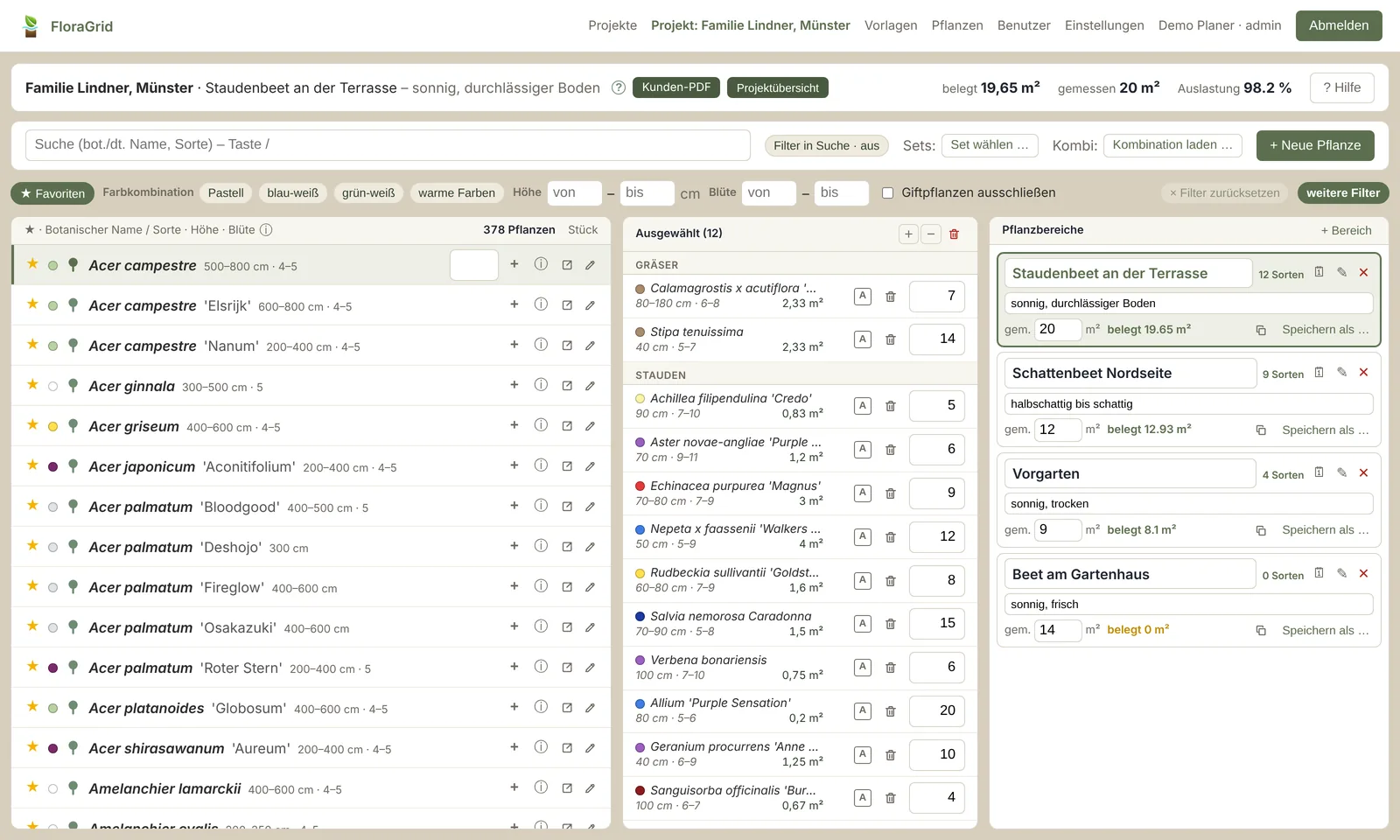
- Projekt und Pflanzbereiche anlegenName eintragen, Zahl der Pflanzbereiche festlegen, Bereiche benennen, zum Beispiel „Kiesbeet an der Terrasse“. Das steht später im Kunden-PDF.
- Fläche aufmessenPlan laden, maßstäblich einstellen, Umriss anklicken. FloraGrid rechnet mit: belegt, gemessen, Auslastung. Ist ein Bereich zu voll, reduziert ein Klick alle Mengen um 10 %.
- Pflanzen finden und übernehmenMit den Filtern grenzt du die über 1.500 Pflanzen ein. Die Pflanzensuche erreichst du mit einem Tastendruck; die Volltextsuche berücksichtigt botanischen Namen, deutschen Namen und Sortennamen. Dann übernimmst du die Pflanze per Tastatur: Name tippen, Stückzahl eingeben, Enter.
- Sets und Kombinationen nutzenBewährte Pflanzungen lädst du als Set oder Kombination und trägst nur noch die Stückzahlen ein.
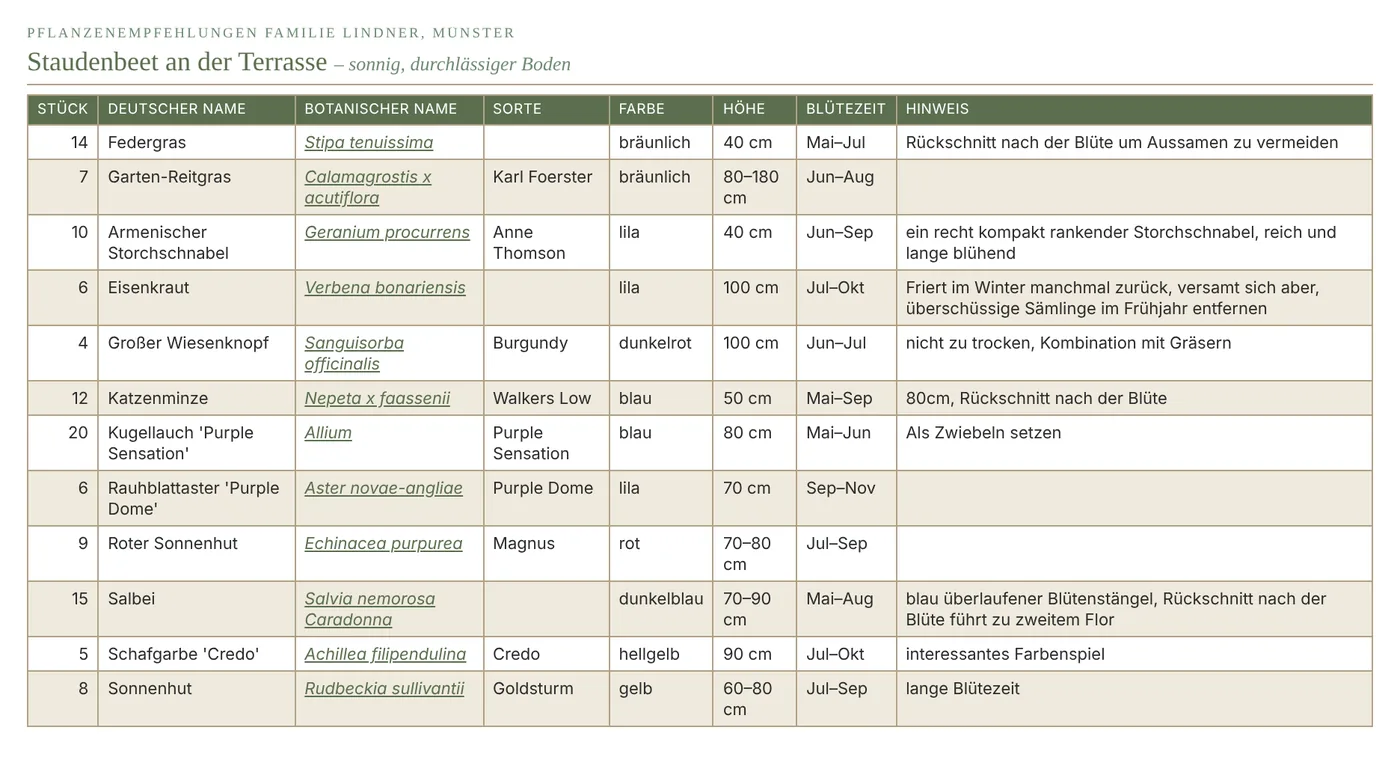
- Pflanzenliste als PDF an den KundenNach Pflanzbereichen geordnet, mit Höhe, Blütezeit, deinen Hinweisen und einem Blütenkalender für jeden Pflanzbereich.
Grundlage für deinen Pflanzplan und dein Angebot
Für den Pflanzplan liefert FloraGrid die Grundlage: welche Pflanzen in welchem Bereich wachsen und wie viele Stück es sind. Dieselbe Liste gehst du als Anlage zum Angebot, als Anfrage an die Baumschule und Staudengärtnerei, als Bestellung und nach der Lieferung als Anlage zur Rechnung. Alles aus einer Quelle, ohne Abtippen und ohne Übertragungsfehler.
Willst du die Funktionen in Bewegung sehen? Der ausführliche Film zeigt das Erstellen einer Pflanzenliste Schritt für Schritt, ab Minute 0:08 mit dem ersten Projekt.